

1. VNC
注意:一般用于局域网。非局域网使用需要公网IP和内网。
1.1. 设置Ubuntu允许进行远程控制
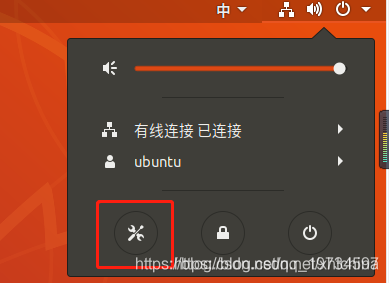
首先,我们先设置Ubuntu的远程控制,将其设置为允许被远程连接,点击进入设置->共享->屏幕共享
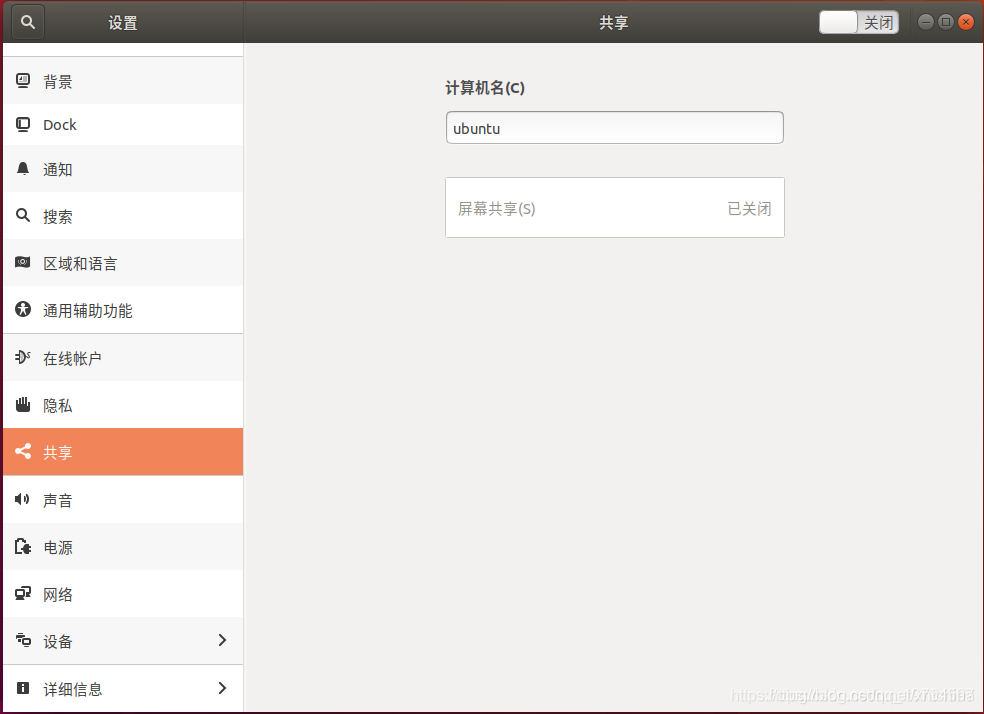
找到侧边栏中共享菜单,在右侧界面打开共享,点击屏幕共享(s),图示如下:
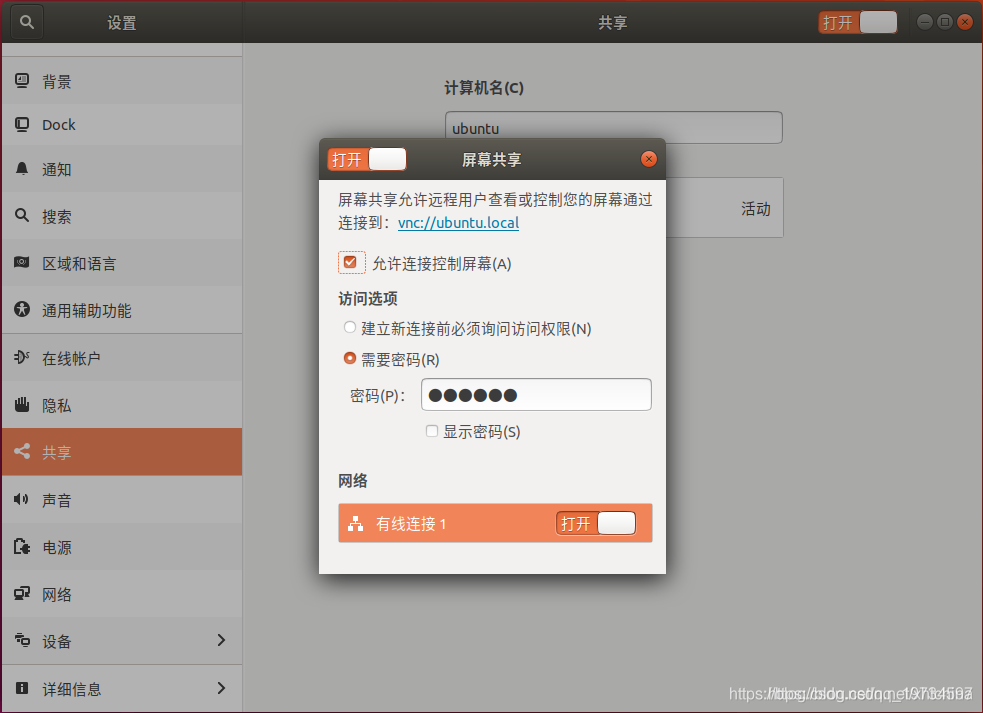
在弹出框中选中允许连接控制屏幕并设置密码,网络点击打开,图示如下:
1.2. 安装vncserver
打开终端,我们需要安装vncserver的基础服务,输入以下命令:
sudo apt-get install xrdp vnc4server xbase-clients取消掉请求加密的功能,否则缺少这一步是无法远程上的,这个时候我们需要安装dconf-editor工具进行配置,输入以下命令:
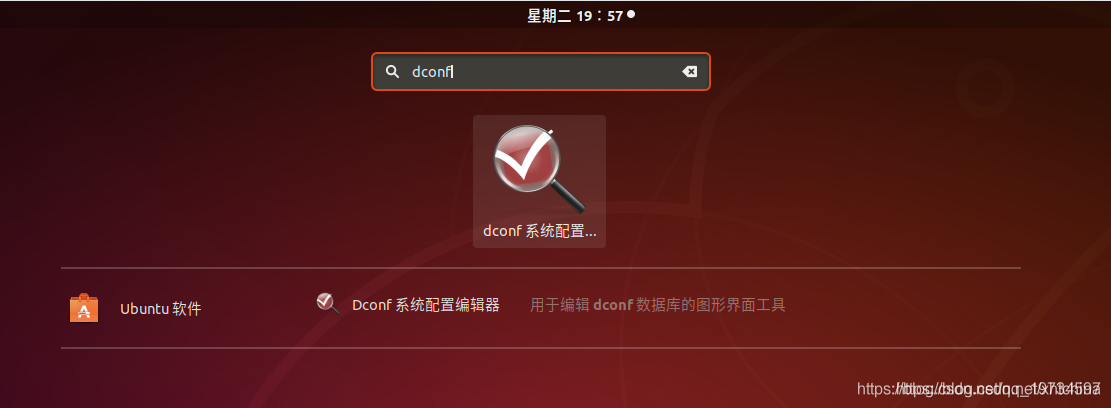
sudo apt-get install dconf-editor安装完成之后,我们需要打开dconf-editor工具,在桌面搜索 dconf 打开,如图所示:
打开之后,依次展开org->gnome->desktop->remote-access,然后取消 “requlre-encryption”的勾选即可。如图所示:
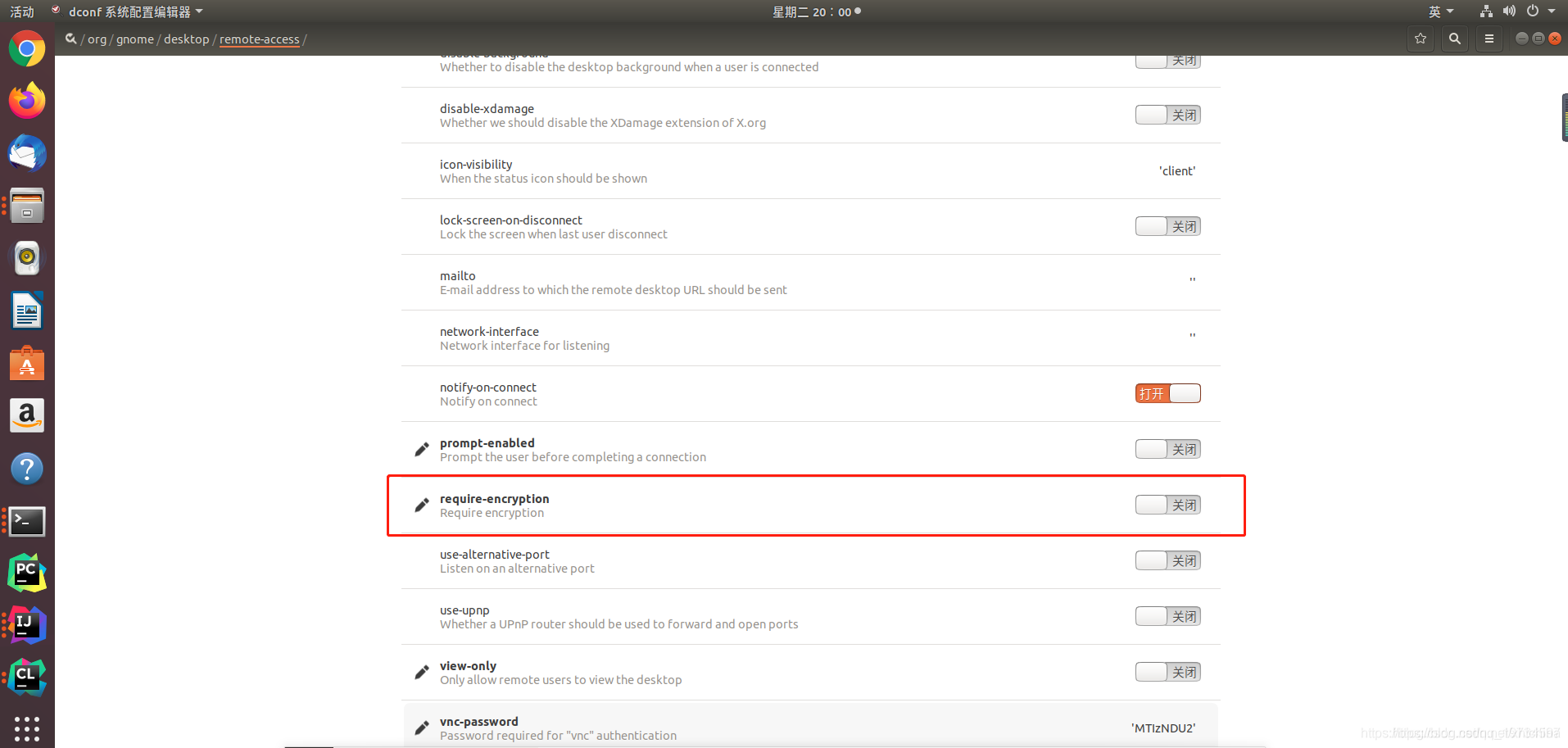
至此,前期准备工作已经完成,后面直接通过VNC工具或者Windows自带的mstsc(远程桌面控制)进行访问就行。
1.3. 远程连接Ubuntu
到VNC官网下载VNC应用软件,根据自己的操作系选择相对应的版本,如图所示:
获取当前的IP地址,命令ifconfig即可得到,笔者的当前的Ubuntu的IP地址为:192.168.184.130,然后通过IP地址就可以远程访问了,图示如下:
输入我们需要远程控制的PC主机的IP,并输入远程连接密码,如图所示:
成功连接上了,如图所示: